欢迎访问长春pos机办理网站

10年专注pos机办理申请行业
产品质量有保 售后7×24小时服务
24小时咨询热线:13029808955
欢迎访问长春pos机办理网站
10年专注pos机办理申请行业
产品质量有保 售后7×24小时服务
 24小时咨询热线: 13029808955
 手机:13029808955
电话:18800453666
邮箱:478084072@qq.com
地址:经济开发区高新产业园
发布时间:2025-03-12 点此:59次
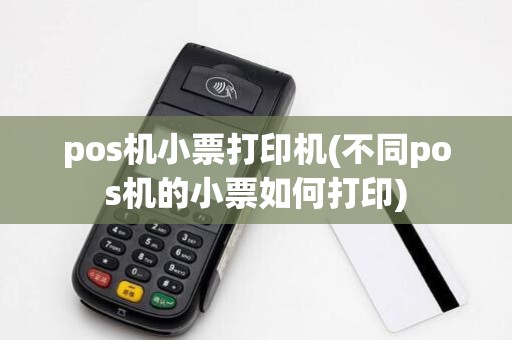
随着我国经济的快速发展,POS机已经成为了众多商家日常经营中不可或缺的工具。POS机不仅能方便快捷地处理交易,还能打印出清晰的小票,便于商家和顾客核对交易信息。然而,不同品牌的POS机在打印小票的设置和使用上可能存在一些差异。将为大家详细介绍不同POS机的小票打印方法。
一、传统POS机小票打印
1. 联想POS机
(1)连接打印机:将打印机与POS机连接好,确保两者之间的数据线连接牢固。
(2)进入系统:打开POS机,进入系统界面。
(3)打印设置:在系统菜单中找到“打印设置”选项,进入打印设置界面。
(4)设置打印机:在打印设置界面中,选择“打印机型号”为“联想打印机”,然后点击“确定”保存设置。
(5)打印小票:在交易界面,完成交易后,点击“打印小票”按钮,即可打印出小票。
2. 汇联POS机
(1)连接打印机:将打印机与POS机连接好,确保两者之间的数据线连接牢固。
(2)进入系统:打开POS机,进入系统界面。
(3)打印设置:在系统菜单中找到“系统设置”选项,进入系统设置界面。
(4)设置打印机:在系统设置界面中,选择“打印机型号”为“汇联打印机”,然后点击“确定”保存设置。
(5)打印小票:在交易界面,完成交易后,点击“打印小票”按钮,即可打印出小票。
二、智能POS机小票打印
1. 招商银行智能POS机
(1)连接打印机:将打印机与智能POS机连接好,确保两者之间的数据线连接牢固。
(2)进入系统:打开智能POS机,进入系统界面。
(3)打印设置:在系统菜单中找到“设置”选项,进入设置界面。
(4)设置打印机:在设置界面中,选择“打印机”选项,然后选择“打印机型号”为“招商银行打印机”,点击“确定”保存设置。
(5)打印小票:在交易界面,完成交易后,点击“打印小票”按钮,即可打印出小票。
2. 微信支付智能POS机
(1)连接打印机:将打印机与智能POS机连接好,确保两者之间的数据线连接牢固。
(2)进入系统:打开智能POS机,进入系统界面。
(3)打印设置:在系统菜单中找到“设置”选项,进入设置界面。
(4)设置打印机:在设置界面中,选择“打印机”选项,然后选择“打印机型号”为“微信支付打印机”,点击“确定”保存设置。
(5)打印小票:在交易界面,完成交易后,点击“打印小票”按钮,即可打印出小票。