欢迎访问长春pos机办理网站

10年专注pos机办理申请行业
产品质量有保 售后7×24小时服务
24小时咨询热线:13029808955
欢迎访问长春pos机办理网站
10年专注pos机办理申请行业
产品质量有保 售后7×24小时服务
 24小时咨询热线: 13029808955
 手机:13029808955
电话:18800453666
邮箱:478084072@qq.com
地址:经济开发区高新产业园
发布时间:2025-03-12 点此:74次
随着科技的不断发展,POS机已成为现代商业活动中不可或缺的支付工具。川田POS机以其稳定的性能和便捷的操作受到了广大用户的喜爱。为了确保POS机的正常使用,以下是对川田POS机启动盘设置的详细说明。
一、川田POS机启动盘概述
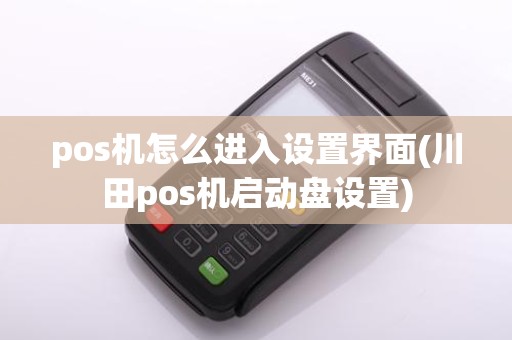
川田POS机启动盘是一种便于用户快速启动POS机,实现基本操作的辅助工具。通过启动盘,用户可以轻松进行系统设置、数据备份、软件升级等操作。以下是启动盘设置的具体步骤。
二、川田POS机启动盘设置步骤
1. 准备工作
(1)准备一张空白光盘或U盘,用于制作启动盘。
(2)下载川田POS机启动盘制作工具,可在川田官方网站或相关下载平台获取。
2. 制作启动盘
(1)将光盘或U盘插入电脑,运行启动盘制作工具。
(2)在制作工具中选择“制作启动盘”选项。
(3)选择制作启动盘的类型,如“系统启动盘”、“数据备份盘”等。
(4)点击“下一步”,选择制作启动盘的存储设备,即光盘或U盘。
(5)点击“开始制作”,等待制作完成。
3. 设置启动顺序
(1)进入BIOS设置。重启电脑,在启动过程中按下F2键进入BIOS设置。
(2)在BIOS设置中找到“Boot”选项,进入启动顺序设置。
(3)将光驱或U盘设置为第一启动设备。
(4)保存设置并退出BIOS。
4. 启动POS机
(1)将制作好的启动盘插入POS机。
(2)重启POS机,按提示操作。
(3)在启动盘界面选择所需操作,如系统设置、数据备份等。
三、注意事项
1. 制作启动盘时,请确保光盘或U盘中的数据已备份,以免数据丢失。
2. 在设置启动顺序时,请确保将光驱或U盘设置为第一启动设备,以便顺利启动POS机。
3. 在使用启动盘进行操作时,请仔细阅读提示信息,确保操作正确。
4. 如遇到问题,请及时联系川田客服,获取技术支持。