欢迎访问长春pos机办理网站

10年专注pos机办理申请行业
产品质量有保 售后7×24小时服务
24小时咨询热线:13029808955
欢迎访问长春pos机办理网站
10年专注pos机办理申请行业
产品质量有保 售后7×24小时服务
 24小时咨询热线: 13029808955
 手机:13029808955
电话:18800453666
邮箱:478084072@qq.com
地址:经济开发区高新产业园
发布时间:2025-03-12 点此:51次
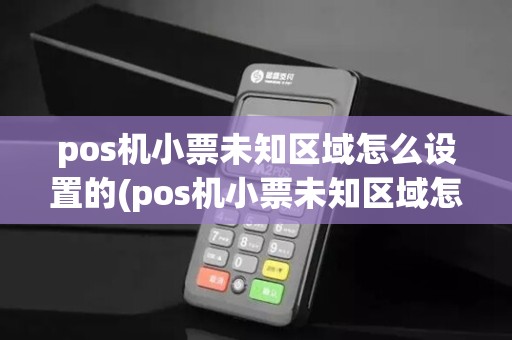
**pos机小票未知区域怎么设置**
在现代社会,POS机已经成为商家和消费者日常生活中不可或缺的一部分。它不仅方便快捷,还能为商家提供详尽的交易记录。然而,在使用POS机打印小票时,有时会遇到“未知区域”的问题。将为您详细解答如何设置POS机小票中的未知区域。
### 什么是POS机小票的未知区域?
POS机小票的未知区域指的是在小票打印过程中,由于信息内容过长或格式错误等原因,导致某些信息无法正确显示的区域。这些未知区域可能表现为空白、乱码或无法识别的文字。
### 设置POS机小票未知区域的步骤
1. **确认POS机型号和软件版本**:
首先,需要了解您的POS机型号和使用的软件版本。不同型号和版本的POS机设置方法可能有所不同。
2. **进入设置菜单**:
打开POS机,进入设置菜单。通常,设置菜单可以通过按“设置”或“菜单”键进入。
3. **找到小票设置选项**:
在设置菜单中,找到与小票相关的选项。这些选项可能包括“小票打印”、“打印设置”或“小票格式”等。
4. **调整小票格式**:
进入小票格式设置后,您可以看到各种打印参数,如字体大小、打印内容、页边距等。以下是一些可能需要调整的设置:
- **字体大小**:调整字体大小可以确保所有信息都能在未知区域内显示。
- **页边距**:适当调整页边距,可以为信息留出更多空间。
- **打印内容**:检查打印内容,确保所有信息都是正确的,并按需调整。
5. **保存设置**:
完成调整后,不要忘记保存设置。保存设置后,退出设置菜单,返回主界面。
6. **测试打印**:
在完成设置后,进行一次测试打印,确保所有信息都能正常显示,且没有未知区域。
### 注意事项
- **备份当前设置**:在进行设置调整之前,建议备份当前的POS机设置,以防万一设置出现问题,可以快速恢复。
- **咨询专业技术人员**:如果您对POS机设置不熟悉,建议咨询专业技术人员,以避免操作失误。
- **软件更新**:定期检查POS机的软件更新,确保使用的是最新的软件版本,这样可以避免因软件缺陷导致的问题。