欢迎访问长春pos机办理网站

10年专注pos机办理申请行业
产品质量有保 售后7×24小时服务
24小时咨询热线:13029808955
欢迎访问长春pos机办理网站
10年专注pos机办理申请行业
产品质量有保 售后7×24小时服务
 24小时咨询热线: 13029808955
 手机:13029808955
电话:18800453666
邮箱:478084072@qq.com
地址:经济开发区高新产业园
发布时间:2025-03-14 点此:55次
**pos机装机视频教程**
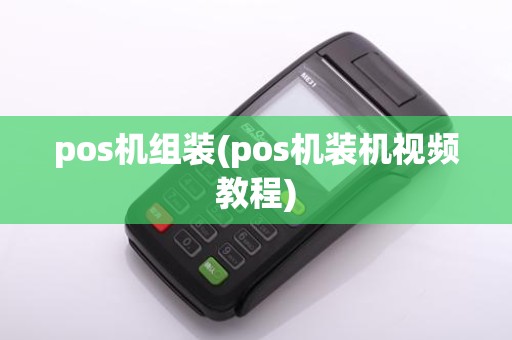
随着我国支付方式的不断升级,POS机已经成为商家和个人日常生活中不可或缺的工具。为了帮助大家更好地使用POS机,将为大家带来一套详细的pos机装机视频教程,让您轻松掌握装机步骤,享受便捷的支付体验。
**一、准备工具**
在开始装机之前,请您准备好以下工具:
1. POS机一台
2. USB数据线一根
3. 手机或电脑一台(用于连接网络)
4. 电源适配器一个
5. 网线(如有需要)
**二、连接电源**
1. 将电源适配器插入POS机背后的电源接口。
2. 将另一端插入墙壁电源插座。
3. 确保电源指示灯亮起,表示POS机已连接电源。
**三、连接网络**
1. 将USB数据线的一端插入POS机的USB接口。
2. 将另一端插入电脑或手机的USB接口。
3. 在电脑或手机上,找到并打开“设备管理器”。
4. 找到并展开“通用串行总线控制器”。
5. 在该目录下,找到名为“USB Serial Port”的设备。
6. 右键点击该设备,选择“属性”。
7. 在“端口设置”标签页中,勾选“启用驱动程序签名强制验证”。
8. 点击“确定”保存设置。
**四、安装驱动程序**
1. 在电脑或手机上,打开浏览器,搜索“pos机驱动下载”。
2. 根据您的POS机型号,下载对应的驱动程序。
3. 解压下载的压缩文件。
4. 双击运行安装程序。
5. 按照安装向导提示,完成驱动程序安装。
**五、连接网线(如有需要**)
1. 将网线的一端插入POS机背后的RJ45接口。
2. 将另一端插入路由器或交换机的RJ45接口。
**六、连接手机或电脑**
1. 将USB数据线的一端插入POS机的USB接口。
2. 将另一端插入手机或电脑的USB接口。
3. 在手机或电脑上,找到并打开“设备管理器”。
4. 找到并展开“通用串行总线控制器”。
5. 在该目录下,找到名为“USB Serial Port”的设备。
6. 右键点击该设备,选择“属性”。
7. 在“端口设置”标签页中,勾选“启用驱动程序签名强制验证”。
8. 点击“确定”保存设置。
**七、激活POS机**
1. 打开手机或电脑上的浏览器,输入POS机的IP地址,如“192.168.1.100”。
2. 在登录界面,输入用户名和密码(一般为默认密码)。
3. 根据提示,完成POS机的激活流程。
**八、完成装机**
至此,pos机装机已基本完成。您可以开始使用POS机进行收款、转账等操作了。
**注意事项**
1. 在装机过程中,请确保所有连接正确无误。
2. 如遇问题,请及时查阅相关资料或联系客服。
3. 定期检查POS机,确保其正常运行。
希望这套pos机装机视频教程能帮助您顺利装机,享受便捷的支付体验。祝您生活愉快!