欢迎访问长春pos机办理网站

10年专注pos机办理申请行业
产品质量有保 售后7×24小时服务
24小时咨询热线:13029808955
欢迎访问长春pos机办理网站
10年专注pos机办理申请行业
产品质量有保 售后7×24小时服务
 24小时咨询热线: 13029808955
 手机:13029808955
电话:18800453666
邮箱:478084072@qq.com
地址:经济开发区高新产业园
发布时间:2025-03-21 点此:53次
随着移动支付和电子支付的普及,POS机(Point of Sale Terminal)已经成为商家日常经营中不可或缺的工具。海科POS机作为市场上的一款热门产品,以其稳定性和易用性受到众多商家的青睐。将详细介绍海科POS机的设置方法,帮助用户快速上手。
一、准备工作
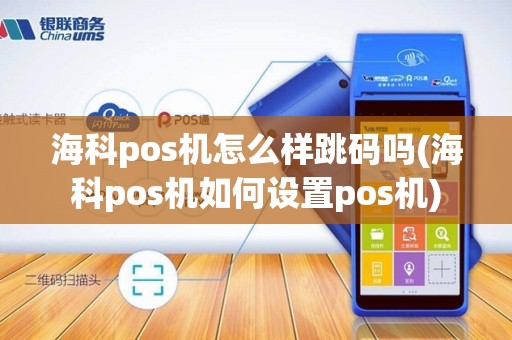
在开始设置海科POS机之前,请确保以下准备工作已完成:
1. 获取海科POS机一台;
2. 准备好POS机所需的电源适配器、数据线、读卡器等配件;
3. 准备好商家所需的营业执照、身份证等证件;
4. 联系银行办理POS机相关业务,获取POS机终端号、密码等信息。
二、连接电源和读卡器
1. 将电源适配器插入POS机背后的电源接口,确保POS机电源连接正常;
2. 将读卡器插入POS机背后的读卡器接口,确保读卡器连接正常。
三、开机设置
1. 打开POS机电源,等待系统启动;
2. 按照屏幕提示,输入POS机终端号和密码;
3. 确认无误后,点击“确认”按钮,进入系统主界面。
四、系统设置
1. 进入系统主界面后,点击“系统设置”;
2. 在“系统设置”菜单中,选择“基本设置”;
3. 在“基本设置”中,根据商家需求进行以下设置:
a. 设置商家名称:在“商家名称”栏中输入商家名称;
b. 设置操作员:在“操作员”栏中输入操作员姓名;
c. 设置日期和时间:在“日期和时间”栏中设置正确的日期和时间;
d. 设置小票打印:在“小票打印”栏中设置小票打印格式、纸张类型等;
e. 设置语音播报:在“语音播报”栏中设置语音播报内容、音量等。
4. 设置完成后,点击“保存”按钮,返回上一级菜单。
五、功能设置
1. 在系统主界面,点击“功能设置”;
2. 在“功能设置”菜单中,根据商家需求进行以下设置:
a. 设置商品分类:在“商品分类”栏中添加、修改商品分类;
b. 设置商品信息:在“商品信息”栏中添加、修改商品信息;
c. 设置会员管理:在“会员管理”栏中添加、修改会员信息;
d. 设置折扣优惠:在“折扣优惠”栏中设置折扣优惠规则。
3. 设置完成后,点击“保存”按钮,返回上一级菜单。
六、完成设置
1. 设置完成后,返回系统主界面;
2. 检查各项设置是否正确,确保POS机正常运行。